FAQ - NI-VISAについて
更新日:2025年10月6日
電子計測器のコントロールソフトウエア等において必要な、NI-VISAに関するご質問を集めました。問題解決にお役立てください。
インストール
Q: NI-VISAをインストールするには?
A:以下の手順でダウンロード、インストールを行います。
1. NI社(National Instruments社)のWebサイト( https://www.ni.com/ja.html )で「NI-VISAのダウンロード」でサイト内検索します。以下の条件で選択し、VISAライブラリをダウンロードします:
- OS : Windows
- バージョン : その時点での最新版
2. ダウンロードしたNI-VISAのインストーラを起動します。デフォルト設定のままインストールします。
Q: NI-VISAがPCにインストールされていることを確認するには?
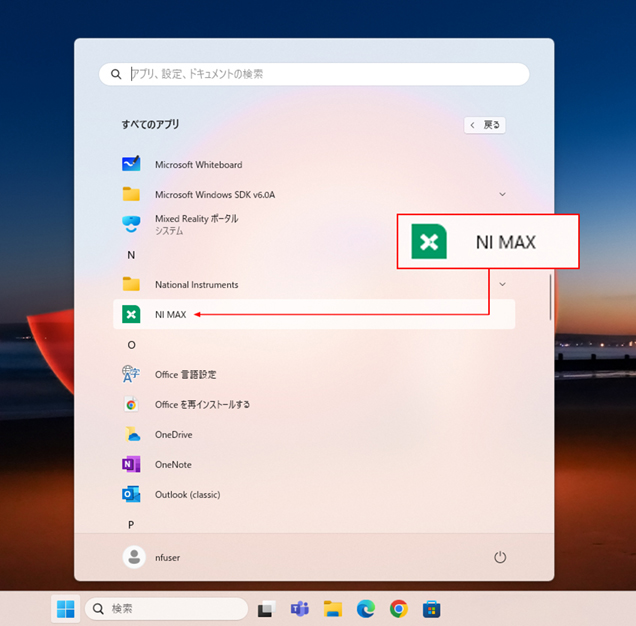
A:Windowsのスタートメニューに「NI MAX」の項目があれば、NI-VISAがインストールされています。
機器の認識
Q: USBを介して接続した機器が認識されない
A:以下を確認してください。
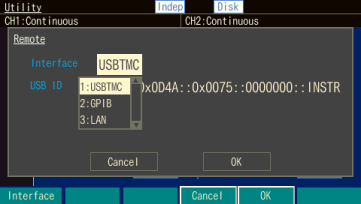
- 設定画面で、インタフェース「USB」が選択されていること。
- USBインタフェースの仕様が「USB(CDC)」とされている製品は、別途USBドライバのインストールが必要となる場合があります。
| Windows 10 | 当社提供の各機種専用USBドライバをインストール。 |
|---|---|
| Windows 11 | 各機種専用のUSBドライバは必要なし(電圧4相電流4層保護リレー試験器RX4744を除く)。 |
- PCと当社製品が、USBハブ等を経由せず、直接ケーブルで接続されていること。
Q: Ethernetを介して接続した機器が認識されない
A:以下を確認してください。
- 設定画面で、インタフェース「LAN」が選択されていること。
- PCと当社製品が、通信可能な環境下にあることを確認ください。確認困難な場合はネットワーク管理者にご相談ください。
Q: GPIBを介して接続した機器が認識されない
A:以下を確認してください。
- 設定画面で、インタフェース「GPIB」が選択されていること。
- 当社製品のGPIBアドレスが、同時に使用する他の機器と重複していないこと。
- USB-GPIBアダプタ等をご使用の場合、対応するドライバがインストールされていること。
- PCと当社製品が、ケーブルで接続されていること。GPIBケーブルの長さには以下の制限があります:
- 機器間は4m以下
- 複数の機器を接続する場合は全体で20m以下
Q: 上記の対策を行ってもうまく通信できない
A : NI-VISA以外のライブラリ(例:Keysight社、Tektronix社などから提供されているVISAライブラリ)がインストールされている場合は相互に干渉して正常に動作しない場合があります。その場合はNI-VISA以外のライブラリのアンインストールをお試しください。
実行時のエラー
Q: 「実行時エラー53 : ファイルが見つかりません VISA32.DLL」と表示される
A:以下をお試しください。
- NI-VISA以外のVISAライブラリがインストールされている場合は、アンインストールしてください。
- 上記で解消しない場合、「NIソフトウェア」「NIパッケージマネージャ」をアンインストールし、NI-VISAの最新バージョンを再インストールしてください。